この記事はプロモーションを含みます。
ウェブサイトに問い合わせフォームを設置する方法で迷ってる、という方に、私はよくフォームメーラーをおすすめしてます。

フォームメーラーで何ができるのか

フォームメーラーはいわゆる「フォーム作成ツール」というもので、技術にくわしくない方でも、思った通りの問い合わせフォームを、ブラウザ上の簡単な操作で作れるサービスです。
フォーム作成ツールってなに? という方は、こちらの記事も読んでみてください。
WordPressサイトにも簡単にフォームを設置できる
WordPress製サイトの場合、フォームなら、無料プラグイン (Contact Form 7 など) で作ることもできるんですが、正直、技術者以外の方にはちょっと難しい場合があります。
WordPressプラグイン「Contact Form 7」で問い合わせフォームを作る、メリットとデメリット
そこで、フォームメーラーを特におすすめしたいのは、事業向けのウェブサイトをWordPressで作成しているけど、プラグインでの自力設置はちょっと難しいな……という方。
フォームメーラーで問い合わせフォームを設置する手順は、だいたいこんな感じです。HTMLやphpなどのコードを自分で書く必要はありません。
- フォームメーラーにログイン
- フォームを作成 (簡単)
- コードを発行
- WordPressの任意のページに、コードを貼り付け (iframe、またはformタグ)
※「カスタムHTML」ブロックを使うと便利
手頃な料金、小規模事業や個人におすすめ
私がフォームメーラーをおすすめする理由の一つは、なんといっても、値段の手頃なプランがあること。
「ウェブ活用の大事さを知ってはいるけど、正直、そこまで高い予算を用意できない」という個人事業主さんや小規模企業のウェブ担当者さん、経営者さんには、導入しやすいポイントだと思います。
それでいて、
- 複数フォーム作成も可能
- セキュリティ機能
- 簡易なLP作成機能
- チャットツールへ通知を送る機能
など十分な機能が備わっています。
GoogleフォームやWPプラグインで問題になること
「別にGoogleフォームでいいんじゃないの?」
「WordPressプラグインとそんなに変わらないんじゃないの?」
と思う方もいるかもしれません。
両者とも無料で使えるのはたしかに魅力です。ただ、実際に事業のために運用しようとすると、実はかえって面倒だったりします。
例えば、Googleフォームだと
- 通知メールをカスタマイズするために、ひと手間必要。コード作成 (gas) や日本語化されていないプラグインの導入が必要で、思わぬ苦労になることも
- 送信後ページなどは柔軟に作れない
WordPressプラグインだと
- 最も有名なプラグイン「Contact Form 7」の場合、フォーム作成時にある程度のHTMLコードを書く必要がある
- 「確認画面」付きのプラグインは少ない。CF7を改造するにもphpコード作成が必要
- セキュリティ対策は自分でやらないといけない
というわけで、
- Googleフォーム = 短期的な簡易アンケート、社内や関係者向けとして
- WordPressプラグイン = 技術力に自信がある (またはそういうスタッフがいる) 場合
- フォームメーラー = 事業用の問い合わせフォーム、資料請求フォーム
という感じで、用途や環境によって使い分ける・選び分けるのがいいと思います。
「簡単に作れる」ことがもたらす、大事なメリット
フォームメーラーは管理画面がわかりやすく、技術がなくても自由にフォームが作れます。これ自体メリットですけど、実はこれが結構大事な効果をもたらします。
それは、問い合わせフォームを自分でチューニングできる、ということ。
他の記事でお話ししたように、「問い合わせフォームは、単なるメッセージ機能じゃない」。公開したあと、ユーザーの反応をみて、フォームの項目を調整・修正して、よりよく情報を受け取れるように改善していく。これすごく大事なことなんです。
もし、技術力のいる形で作られたフォームだと、少し変えるにも自分たちではできず、毎回外部に依頼して費用がかかることになります。
事業に役立つウェブサイトを育てるという観点からみても、フォームメーラーを導入するメリットがある、と思います。
フォームメーラーの機能
フォームメーラーにはいろんな機能がありますが、個人的にポイントだと思うものをご紹介します。
複数フォームが作れる
フォームメーラーでは、Liteプランで10個、Standardプランでなんと100個までフォームを作成できます。
別の記事でも解説したように、問い合わせフォームは「窓口」なので、目的によって分けるほうがよい。なので、簡単な操作で複数フォーム作れるのはとても大切なことなんです。
例えばビジネス向けのサイトで、フォームの用途にはこんなものがあります:
- お問い合わせ (サービスの依頼や申し込み)
- 見積依頼
- 資料請求、ホワイトペーパー
- 予約フォーム
- アンケート
- 採用エントリー
- ユーザーからの投稿、情報提供
- プレゼントキャンペーン
フォームメーラーなら複数フォームでもかんたんに作れるので、いろんな窓口を設けて、ユーザーとの接点を作っていくことができます。
注文フォームが作れる
商品の登録とPayPalの設定をすると、注文フォームも作れます。ちょっとしたオンラインショップとして使えます。
予約フォームとして使う場合
フォームメーラーを予約受付フォームとして使うこともできます。この場合は、フォームの「日付」「時刻」のパーツを使います。日付は「当日から90日後まで」のように、選択可能な日を動的に指定できたり、曜日や祝日を予約不可にすることもできます。
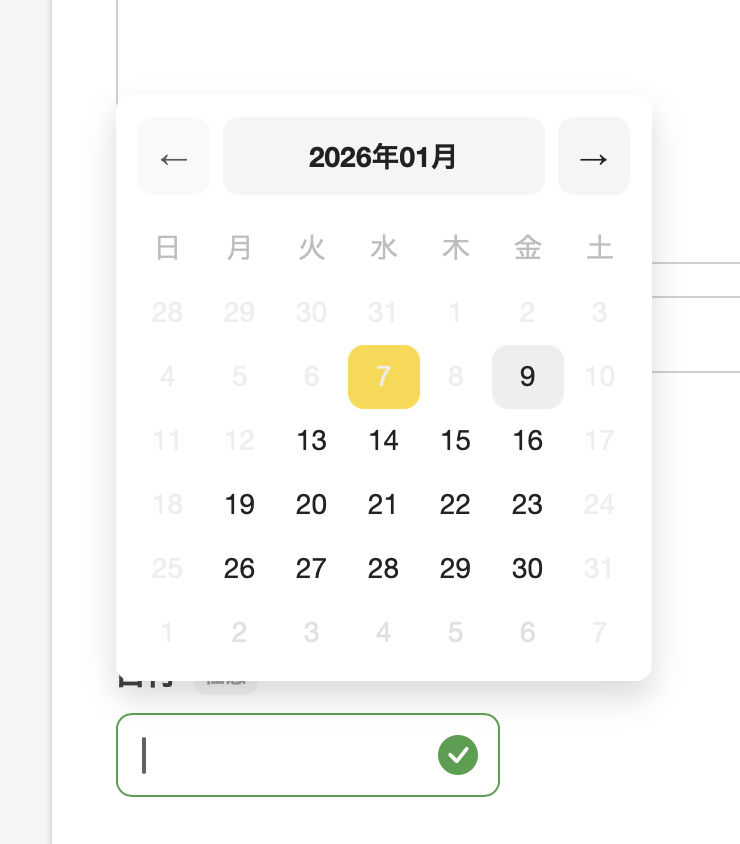
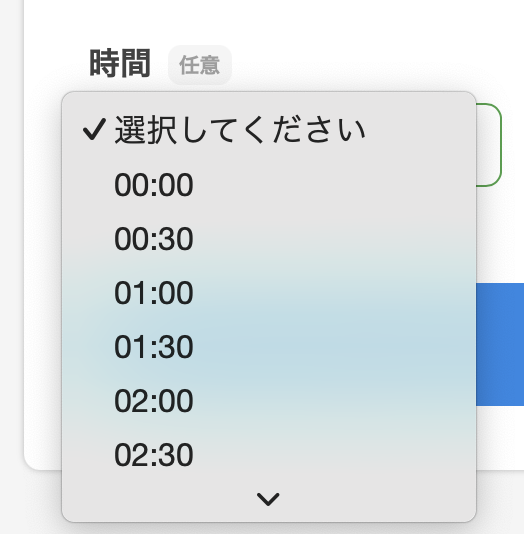
ただし、「埋まった時間枠を自動で選択不可にする」ような機能までは備わっていないようですので、そういう機能が必須の場合は注意が必要です。
セキュリティ対応
個人で問い合わせフォームを設置するとなると、セキュリティ対策が心配。
その点、フォームメーラーではセキュリティ機能もちゃんと対応しているので、安心です。
- 管理画面のセキュリティ強化
- 入力値のバリデーション (変な入力を防ぐ機能)
- ロボット投稿の制限
- 添付ファイルのウイルスチェック
- 送信メールのなりすまし・改ざん防止の対策
特に添付ファイルのウイルスチェック、これはWordPressの無料プラグインだけではほぼ実現できない機能です
無料プラグインで個人で設置する場合、どうしても自力で追加の改造や対応をしないといけません。フォームメーラーなら、特に何も考えずにフォームを作るだけでいいので、安心です。
LP (ウェブページ) 作成機能
フォームメーラーだけで「様々な情報 + 問い合わせフォーム」のような1枚のウェブページを作ることができます。
例えば飲食店などのウェブページで「1ページに店の説明・お知らせ・メニュー・地図をまとめて掲載して、最後に予約フォームが付いていれば十分かな〜」という場合、フォームメーラーだけで完結してしまうことも可能です。
他には、注文フォームと組み合わせて商品販売ページとして使ったり、イベントやセミナーの申し込みページなどにもマッチしそうです。
ただし、あくまでメインはフォームで、「フォームと同じページの中に画像や地図なども置ける」機能として捉えたほうがよいです。複数ページのウェブサイトを自由に丸ごと作れるわけではありません。また、1ページ内に置ける要素の数も限られています。
チャットツール等への通知機能
問い合わせがあった際に、各種チャットツールへ通知を送れます。送れる先はSlack、Teamsなど。メール配信サービス (配配メール、ブラストメール) との連携もできて、メールマーケティングもはかどります。
Standardプラン以上だと、Webhookという共通技術が使えるので、かなり幅広いツールに通知できます。LINEに送ったりもできるはずです (試してはいませんが)。
これもWordPressでやろうとすると相当難しいカスタマイズが要りますね。とてもいい機能だと思います
導入時に気をつけるべきこと
他のサービスとフォーム機能がかぶるかもしれない
フォーム作成機能が他のサービスにも含まれていることがあるので、その点は吟味してから導入しましょう。
いわゆる「ウェブ制作ツール」(ジンドゥーやペライチなど) 、「メール配信システム」 (配配メール、メールチンプなど) にフォーム作成機能が含まれていることがあります。
どこまで細かくフォームが作れるかは、サービスによります。
おそらくフォームメーラーのほうが使い勝手がいい場合が多いとは思いますが、せっかく導入しても使わないともったいないですから、一度、フォームで何がやりたいか・どんな機能が必要かを整理してみるといいでしょう。
「フリープラン」の注意点
フォームメーラーには無料で使い続けられる「Free プラン」もありますが、当然、利用できる機能は限られています。
特に注意すべきは、1フォームに設置できる項目数が7項目まで、という点。
他の記事で「問い合わせフォームの理想は問診票」とお話ししてきました。問い合わせフォームは単なるメッセージツールではなく、仕事の窓口。できる限り、細かく情報を取れるように作っておくべきです。
となると、7項目ではほとんどの場合足りないと思います。無料でなんとかしたい気持ちはわかりますが、ビジネス用途だったら、最初から有料プランを検討したほうがいいですね。
フォームメーラーのおすすめのプラン
- Lite プラン
- Standard プラン
のどちらかがおすすめです。
Lite プランは個人事業主の方や、運営しているウェブサイトが1個だけの場合におすすめです。フォーム作成数10個なので、1サイトぶんならこれでじゅうぶんまかなえます。月々の価格も1,000円台とお手軽です。
もう少し規模が大きい場合は、Standard プランがおすすめです。複数のサイト/サービスを並行して運営している場合、20個 (Entryプラン) では案外すぐ埋まることもあります。情報の共有も複雑になってきますので、Google スプレッドシート連携機能があるStandard プランを検討してみてください。
フォームメーラーに登録するには
フォームメーラーに登録するには、まず14日間の無料トライアルに登録、好きなプランを選びます。
だいたいこんな手順です。
- へ移動
- 「無料ではじめる」ボタンをクリック
- メールアドレスを登録
- 確認コードが送られてくる
- 名前とパスワード、希望プランを入力
※この時点ではクレジットカード情報の登録は必要ありません。
このあとすぐ、管理画面にログインできて、トライアル開始です。これでフォームの作成を試すことができます (もちろん公開まで)。
これでOK! となったら、支払方法設定からクレジットカードまたは銀行振込を設定すると、トライアル終了後にそのまま継続できる、という流れです。
まとめ: 事業に役立つウェブサイトを育てるために導入しよう
フォームを活用してユーザーとの接点を作っていくことで、ウェブサイトをもっと事業に役立つように「育てる」ことができます。
冒頭で「あまり技術に詳しくなく、フォームの自力設置が難しい方におすすめ」と書きました。が、多少技術のある方であっても、フォームメーラーを導入する意味はあると思います。よりフォームを素早く設置 & スムースに修正・最適化できる強みが手に入るので。